
Скачать Microsoft Remote Desktop – безопасный удалённый доступ для Mac, Windows, iOS & Android
Обзор и почему это важно
Microsoft Remote Desktop (RD) — бесплатный кроссплатформенный инструмент, позволяющий управлять компьютером с Windows с Mac, iPhone, iPad, Android‑устройства или даже другого компьютера с Windows. В сегодняшней всё более распределённой рабочей среде возможность безопасно подключаться к корпоративному рабочему столу из любой точки уже не роскошь — это необходимость. Будь вы ИТ‑администратором, устраняющим проблемы удалённого офиса, фриланс‑дизайнером, которому нужен доступ к лицензированному программному обеспечению только для Windows, или корпоративным сотрудником, открывающим PowerPoint в пути, RD предоставляет бесшовный зашифрованный туннель, ощущаемый как будто вы сидите прямо перед хост‑компьютером. Приложение использует отраслевой стандарт Remote Desktop Protocol (RDP) с дополнительными уровнями безопасности, такими как многофакторная аутентификация (MFA) и сквозное шифрование, гарантируя, что каждый ввод, передача файлов и обновление экрана проходят безопасно через интернет. Microsoft тесно интегрировала клиент с Microsoft 365, что означает работу единого входа (SSO) и политик условного доступа сразу из коробки. Эта глубокая интеграция снижает административные затраты на управление отдельными VPN или сторонними удалёнными инструментами, одновременно обеспечивая высокопроизводительную потоковую передачу графики через RemoteFX даже при скромной пропускной способности.
Версия Microsoft Remote Desktop для Mac значительно созрела с момента первого выпуска. Сейчас она отражает внешний вид и ощущения нативного клиента Windows, предлагая знакомый пользовательский интерфейс как для опытных пользователей Windows, так и для профессионалов, работающих преимущественно на Mac. Приложение регулярно обновляется через Mac App Store, гарантируя автоматическое получение исправлений безопасности, улучшений производительности и новых функций — чтобы вы могли сосредоточиться на работе, а не на обслуживании. Ниже мы рассмотрим ключевые возможности, пройдём процесс настройки и оценим, как инструмент сравнивается с конкурентными решениями для удалённого доступа.
Ключевые функции, отличающие Microsoft Remote Desktop
- Защищённые соединения: встроенное TLS‑шифрование, аутентификация на уровне сети (NLA) и опциональная MFA защищают данные в пути.
- Поддержка нескольких мониторов: расширьте удалённую сессию на несколько дисплеев вашего Mac для настоящего многодисплейного опыта.
- RemoteFX и адаптивная графика: оптимизированная передача видео и аудио, снижающая задержку в сетях с низкой пропускной способностью.
- Синхронизация файлов и буфера обмена: перетаскивайте файлы между локальными и удалёнными машинами и копируйте/вставляйте текст и изображения без усилий.
- Контроль сессий и управление пользователями: администраторы могут мониторить активные сессии, применять политики и отключать пользователей при необходимости.
- Интеграция с Microsoft 365: единый вход через Azure AD, условный доступ и бесшовный доступ к приложениям Office.
- Последовательность кроссплатформенности: одинаковый опыт на macOS, Windows, iOS и Android, обеспечивая продуктивность команд на любом устройстве.
- Настраиваемые параметры отображения: регулируйте разрешение, глубину цвета и масштабирование в соответствии с возможностями вашей сети и оборудования.
Каждая из этих функций разработана с учётом продуктивности. Например, RemoteFX динамически регулирует уровни сжатия на основе анализа пропускной способности в реальном времени, обеспечивая плавное воспроизведение видео даже при подключении к сети 3G. Возможности передачи файлов устраняют необходимость в отдельных шагах облачного хранилища; вы можете переместить большой дизайн‑ресурс с Mac на рабочую станцию с Windows простым перетаскиванием. В то же время панель управления сессиями даёт ИТ‑менеджерам обзор в режиме реального времени того, кто подключён, позволяя быстро реагировать на инциденты безопасности. Вместе эти возможности делают Microsoft Remote Desktop надёжным решением для предприятий, которое при этом остаётся доступным для отдельных пользователей.
Установка, настройка и ежедневное использование
Пошаговая настройка на macOS
- Скачать приложение: откройте Mac App Store, найдите «Microsoft Remote Desktop» и нажмите Get. Приложение бесплатное и обновляется автоматически.
- Включить удалённый доступ на хост‑ПК: на компьютере с Windows, которым вы хотите управлять, перейдите в Settings > System > Remote Desktop и включите «Enable Remote Desktop». Запомните имя ПК и убедитесь, что учётная запись пользователя имеет разрешение на подключение.
- Настроить сетевые параметры: если хост находится за брандмауэром или роутером, пробросьте TCP‑порт 3389 или используйте VPN для безопасного доступа к конечной точке RDP.
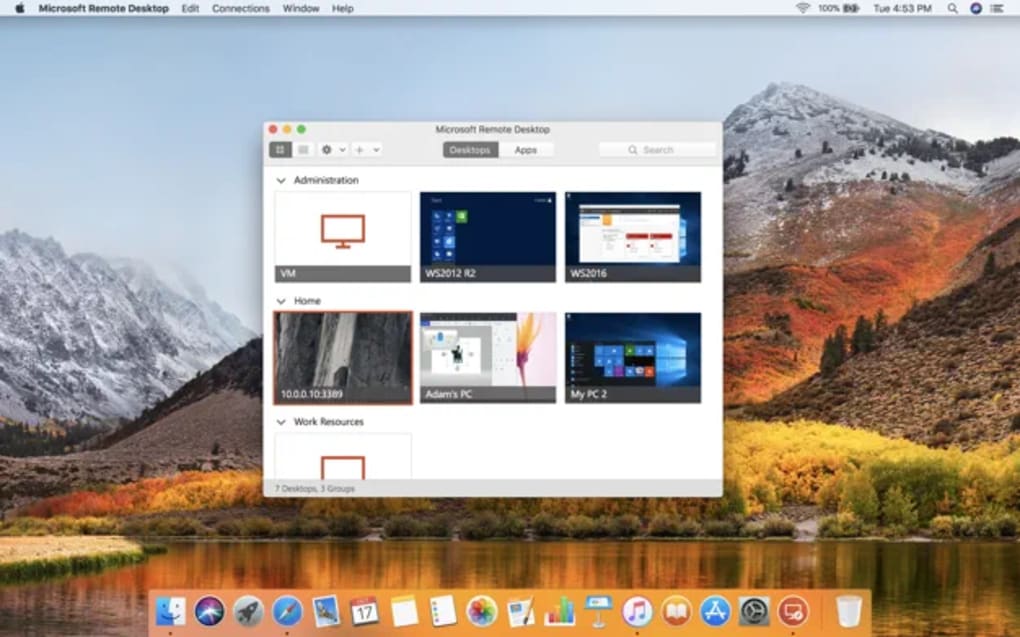
- Добавить новое соединение: запустите Microsoft Remote Desktop на Mac, нажмите кнопку Add PC и введите имя ПК или IP‑адрес. При желании сохраните учётные данные для быстрого входа.
- Настроить параметры отображения и опыта: выберите разрешение, включите «Start session in full screen» и включите «Use all monitors», если у вас несколько мониторов.
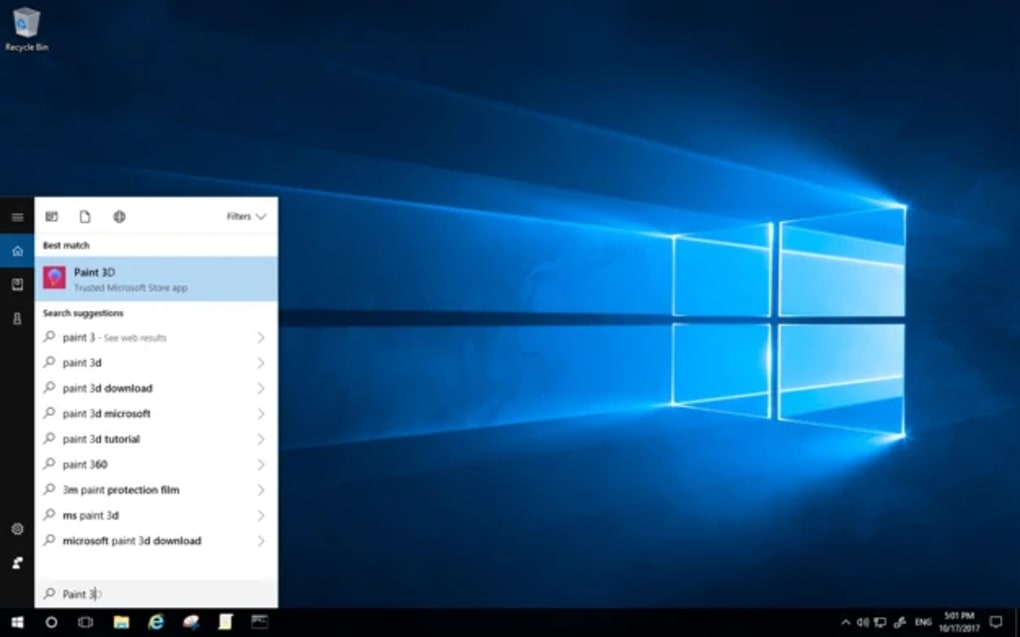
- Подключиться: дважды щёлкните по только что созданному элементу. Если учётные данные не сохранены, будет запрос. После аутентификации удалённый рабочий стол Windows появится в окне на вашем Mac.
Клиенты для iOS и Android работают по аналогичному принципу: установите приложение из соответствующего магазина, добавьте ПК, используя те же данные подключения, и нажмите для подключения. Поскольку Microsoft Remote Desktop использует одинаковые серверные службы на всех платформах, настройки сессии (например, сохранённые учётные данные и предпочтения отображения) синхронизируются при входе в ваш аккаунт Microsoft 365.
Ежедневное использование простое. Вы можете переключаться между несколькими удалёнными ПК с главного экрана, копировать файлы через функцию общей папки и даже печатать на локальном принтере с помощью опции «Redirect printers». Для продвинутых пользователей поддерживаются сочетания клавиш (Cmd+Alt+Delete для отправки Ctrl+Alt+Del), обеспечивая полный контроль над удалённой средой.
Совместимость, плюсы и минусы
Microsoft Remote Desktop работает на macOS 10.14 (Mojave) и новее, Windows 10/11, iOS 13+, Android 7.0+ и также предлагает веб‑клиент через Azure Virtual Desktop. Минимальные аппаратные требования включают 4 ГБ ОЗУ и 10 ГБ свободного места на macOS, хотя более плавная работа достигается при 8 ГБ+ ОЗУ и SSD.
Плюсы
- Бесплатно для загрузки и использования без скрытых лицензионных сборов.
- Корпоративный уровень безопасности с TLS, NLA и MFA.
- Нативная интеграция с Microsoft 365 для SSO и условного доступа.
- Высокопроизводительная потоковая передача графики через RemoteFX.
- Кроссплатформенная поддержка обеспечивает одинаковый опыт на Mac, Windows, iOS и Android.
- Простая передача файлов и совместное использование буфера обмена упрощают рабочий процесс.
Минусы
- Требует включения Remote Desktop на хост‑ПК, что может быть ограничено в некоторых корпоративных политиках.
- Производительность может ухудшаться при чрезвычайно низкой пропускной способности сети, несмотря на адаптивное сжатие.
- Ограниченная настройка тем интерфейса по сравнению с некоторыми сторонними инструментами.
- Требует открытого порта 3389 или VPN, что может добавить шаги настройки для нетехнических пользователей.
Часто задаваемые вопросы
Бесплатен ли Microsoft Remote Desktop для личного использования?
Да, клиентское приложение бесплатно доступно для загрузки в Mac App Store, Microsoft Store, iOS App Store и Google Play. Требуется только лицензия Windows на хост‑ПК, которой большинство пользователей уже обладает.
Могу ли я подключиться к ПК с Windows 10 Home?
Функция хоста Remote Desktop встроена в версии Windows 10/11 Pro, Enterprise и Education. В Windows Home серверный компонент отсутствует, но можно включить сторонние RDP‑серверы или перейти на лицензию Pro.
Насколько безопасно соединение?
Соединение использует TLS 1.2 или выше, аутентификацию на уровне сети и может быть сопряжено с многофакторной аутентификацией Azure AD. Данные зашифрованы сквозным шифрованием, что делает передачу конфиденциальной корпоративной информации безопасной.
Могу ли я использовать Microsoft Remote Desktop с Azure Virtual Desktop?
Конечно. Клиент без проблем работает с Azure Virtual Desktop (AVD), позволяя подключаться к общим или персональным пулам хостов и соблюдая те же политики безопасности, определённые в Azure.
Что делать, если возникает задержка или мерцание экрана?
Попробуйте снизить разрешение экрана, отключить визуальные эффекты на удалённом ПК и убедиться, что у вас стабильное интернет‑соединение. Включение опции «Optimize for low bandwidth» в настройках клиента также может улучшить производительность.
Заключение и призыв к действию
Microsoft Remote Desktop выделяется как безопасное, надёжное и полностью бесплатное решение для тех, кто хочет соединить среды macOS и Windows. Его глубокая интеграция с Microsoft 365, надёжное шифрование и кроссплатформенная доступность делают его идеальным выбором для удалённых сотрудников, ИТ‑администраторов и компаний, стремящихся сократить затраты на несколько инструментов удалённого доступа. Хотя требуется базовая настройка сети и он лучше всего работает с версиями Windows Pro или Enterprise, выгода в продуктивности и безопасности полностью оправдывает затраты.
Готовы перенести ваш рабочий стол Windows на Mac или мобильное устройство? Скачайте Microsoft Remote Desktop сейчас из Mac App Store, настройте первое соединение за несколько минут и ощутите свободу работы из любой точки с уверенностью.
Pros: Безопасный, бесплатный, кроссплатформенный, интеграция с Azure.
Cons: Требуется Windows Pro, периодическая чувствительность к пропускной способности.







